Proton a lancé son propre authentificateur open source. Comment l’utiliser ?
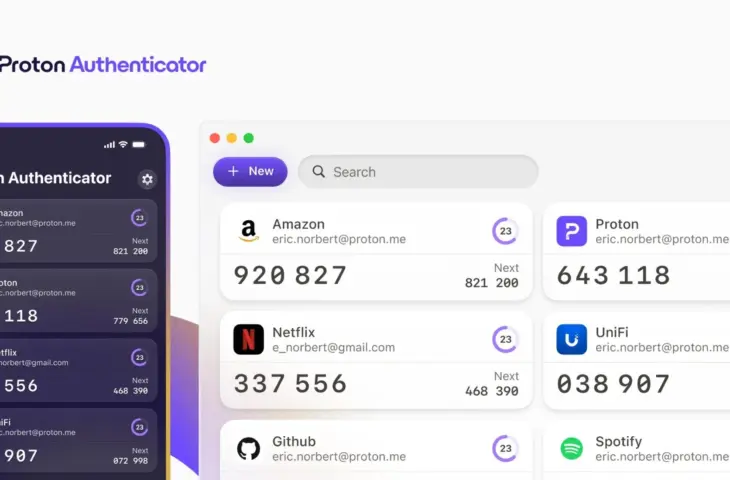
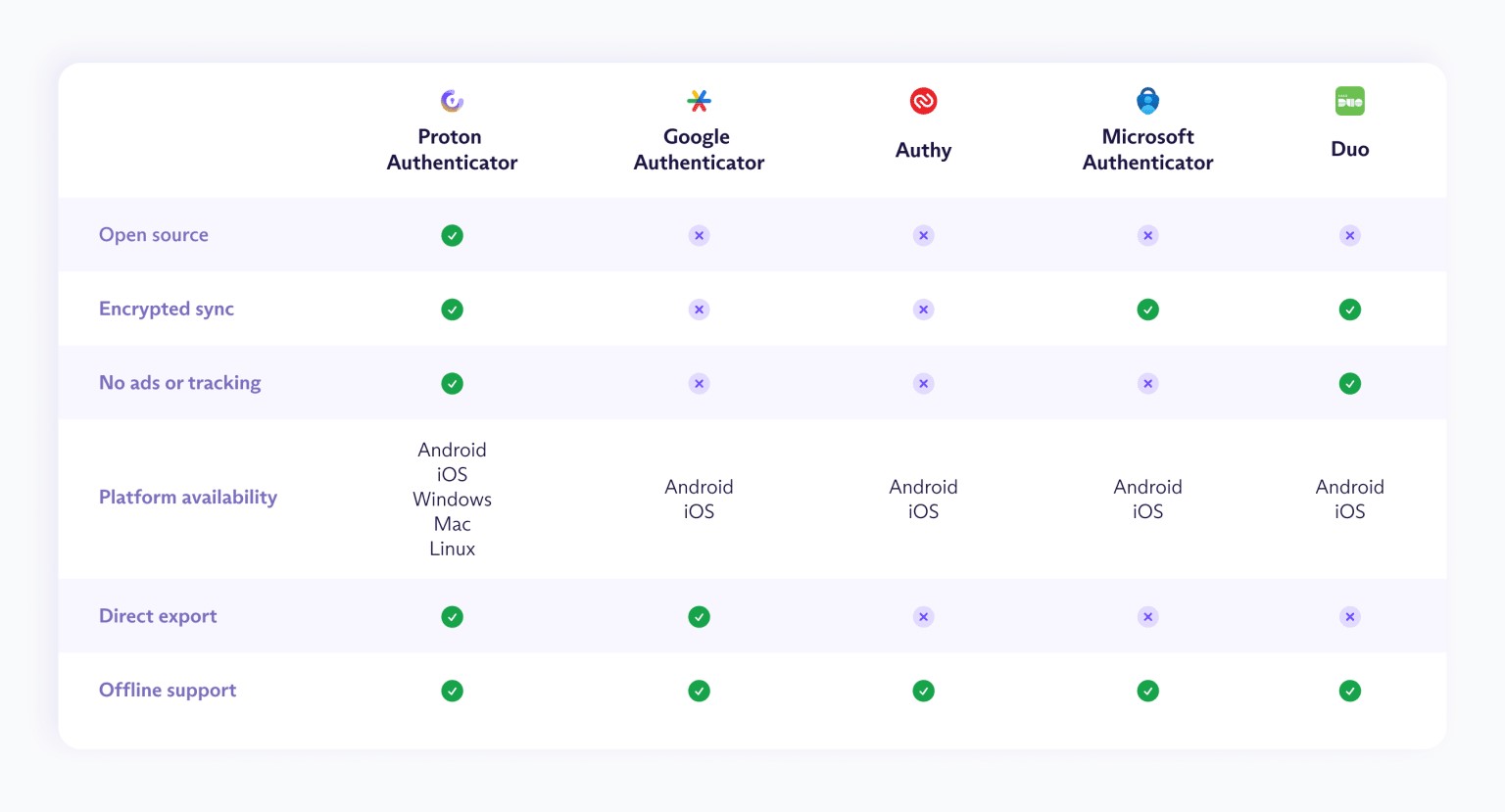
Proton, l’entreprise suisse derrière les services respectueux de la vie privée comme Proton Mail, Proton VPN et Proton Pass, a lancé une nouvelle application 2FA open source : Proton Authenticator. L’application fonctionne de la même manière que Microsoft Authenticator et Google Authenticator. La grande différence est que Proton est totalement sans publicité. L’application fonctionne sans tracking et est disponible pour Windows, macOS, Linux, Android et iOS.
Avec ce guide, vous pouvez commencer à l’utiliser immédiatement.
-
Téléchargez et installez l'application
Rendez-vous sur le site officiel de Proton ou ouvrez le magasin d’applications de votre plateforme : téléchargez via le site Proton, le Google Play Store ou l’App Store iOS.
-
Connectez-vous avec votre compte Proton
Ouvrez l’application après l’installation. Connectez-vous ensuite avec votre compte Proton. Si vous n’avez pas encore de compte, vous pouvez vous inscrire gratuitement. Si vous utilisez déjà Proton, vos codes 2FA seront automatiquement synchronisés entre vos appareils.
-
Ajoutez votre premier compte
Cliquez sur le bouton Add account ou l’icône + en haut à gauche. Ensuite, donnez un nom reconnaissable au compte (par exemple Google ou Dropbox) et saisissez manuellement la clé que vous avez reçue ainsi que le nom du service auquel vous allez vous connecter.
Cliquez ensuite sur Save Code.
-
Utiliser les codes 2FA
Ouvrez Proton Authenticator lorsque vous devez vous connecter avec vos codes 2FA. Recherchez le nom et/ou le code approprié dans la liste et saisissez-le avant que le minuteur n’expire.
Si les codes ne s’affichent pas sur tous vos appareils, vous n’êtes pas connecté avec votre compte Proton ou l’option Sync n’est pas cochée.